巧文探究 レシピー利用方法説明ページ | POLYGLOTS レシピー(ポリグロッツ) | 続かない英語学習は終わりにしよう。好きを学びに。

polyglots

「巧文探究」シリーズ(Gakken)『英検1級 要約・英作文50日マラソン』『英検準1級 要約・英作文50日マラソン』『英検2級 要約・英作文50日マラソン』での「レシピー」英作文AI添削のやり方

ここでは、Gakken書籍「巧文探究」シリーズ『英検1級 要約・英作文50日マラソン』『英検準1級 要約・英作文50日マラソン』『英検2級 要約・英作文50日マラソン』のDAY 36-50で使用できる、レシピーのAI添削機能の詳しい使い方を紹介します

レシピーAI添削機能 推奨使用環境

  • iOS 16 以上
  • Android 8 以上
  • 上記以外のOSでの動作は保証しておりません。

「レシピー」を使ったAI英作文添削の流れ

まずはアプリをインストールし、書籍の案内に沿って解答用紙へ記入したうえで、対象ページの二次元コードからAI添削画面へ進みます。

1

まず「レシピー」をインストールします

こちらから「レシピー」をインストールしてください。
レシピーをインストールする

2

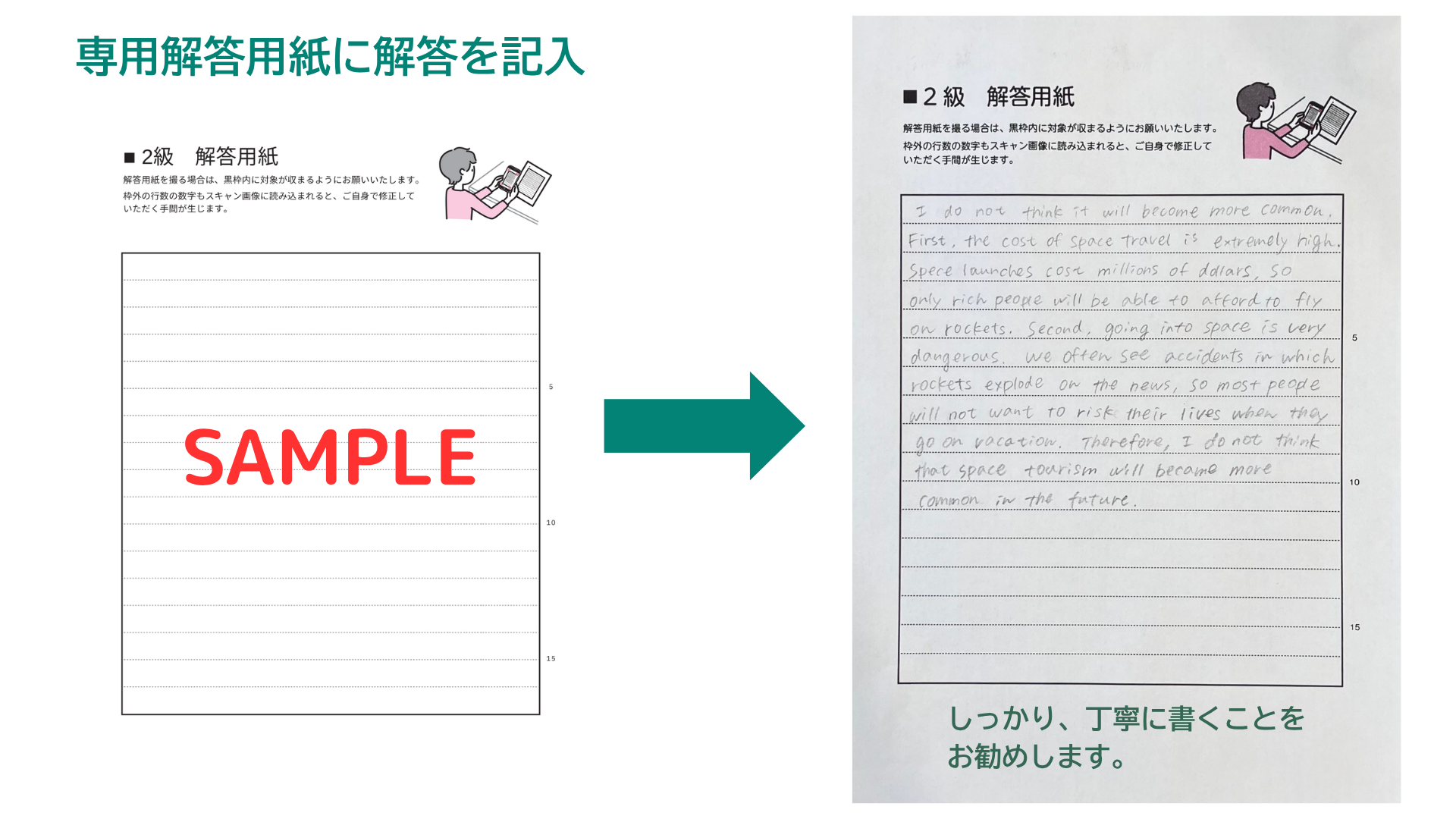
専用の解答用紙(書籍参照)に解答を記入します

書籍記載の二次元コードより、専用の英作文解答用紙をダウンロードしてプリントアウトした上で、書籍の「DAY 36-50」の問題に取り組みます。解答用紙に、大きく、濃く、ていねいに書くと、アプリによる読み取りの精度が上がります。
解答用紙記入例

※画像:1級の解答用紙サンプル

3

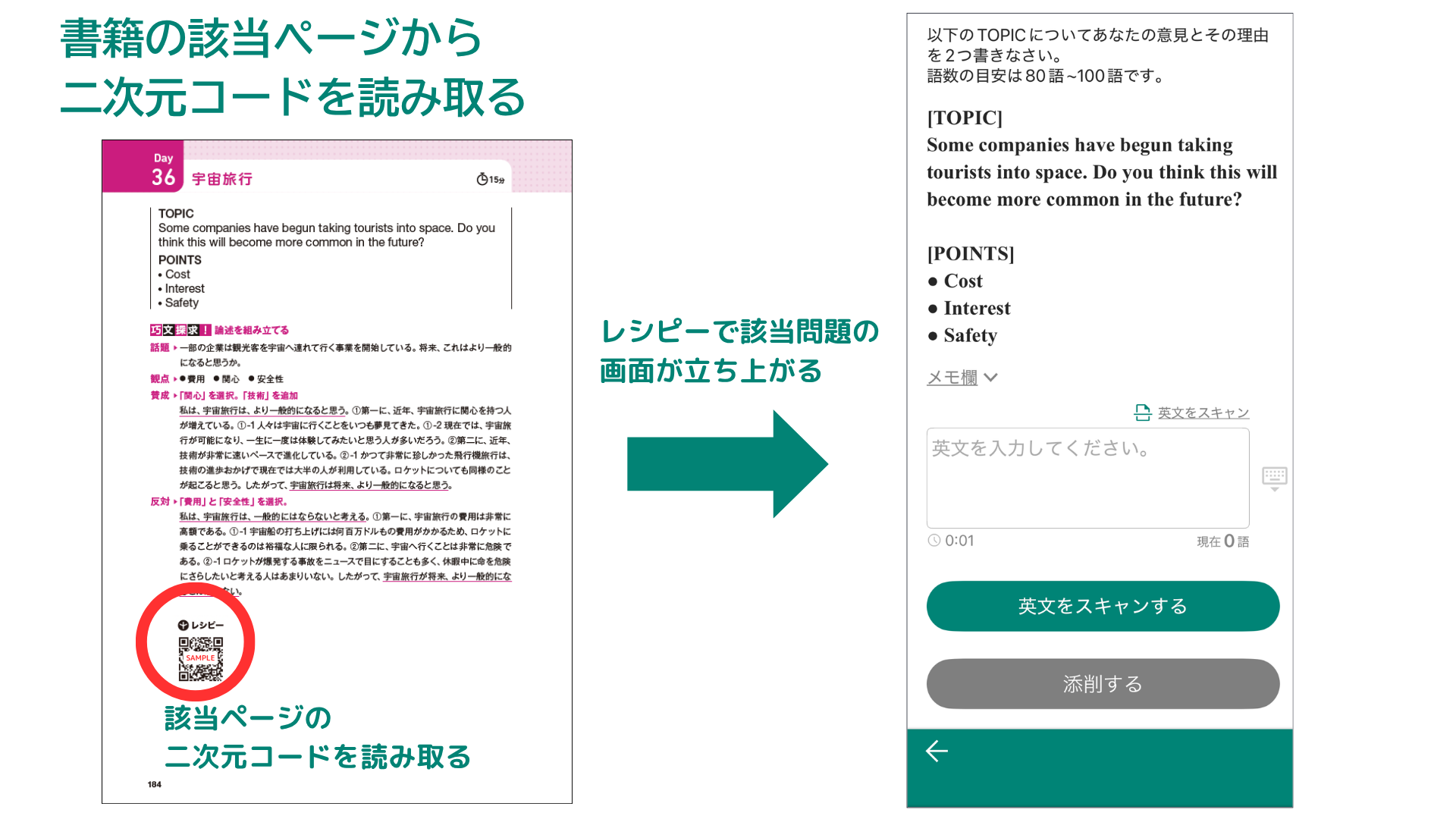
書籍の該当ページの二次元コードを読み取ります

DAY 36-50の問題ページにある「レシピー」のマークのついた二次元コードを読み取ります。読み取ると、レシピー上で該当の問題のAI添削画面に遷移します。
レシピー立ち上げ画面
以降、手書きした解答の読み取りはOS(iOS / Android)によって手順が異なります。下記をご参照ください。

OSごとの読み取り手順

【iOSの場合】

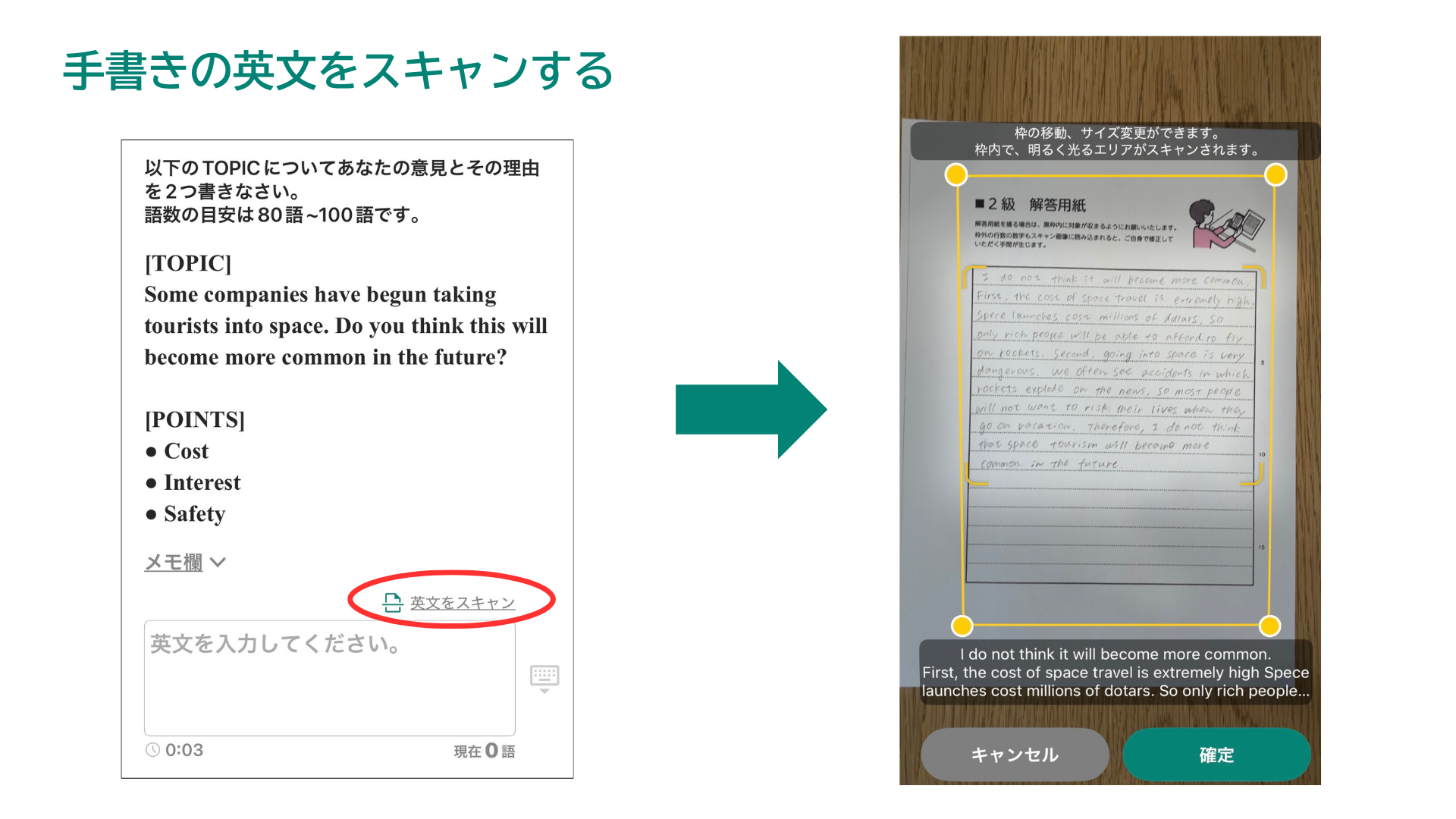
  1. ① 「レシピー」アプリ内の該当のライティング問題画面にある「英文をスキャン」をタップすると、文字スキャン機能が立ち上がります。
  2. iOSでの読み取り画面
  3. ② 読み取りたい解答用紙を画面内に収めます。
  4. ③ 文字スキャン画面で、読み取る範囲を確認して、「確定」をタップします。
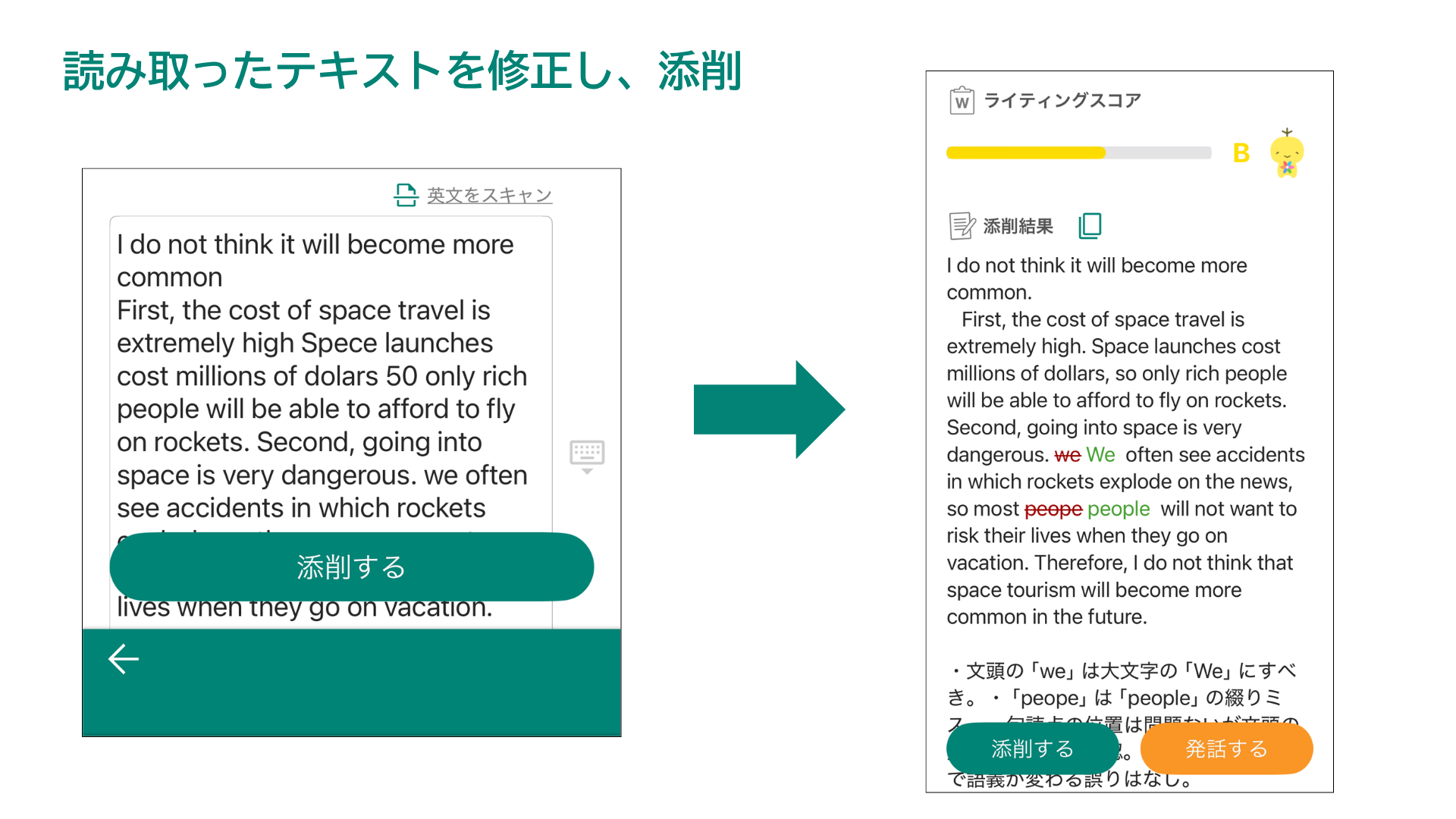
  5. ④ 読み取り範囲内のテキストが認識され、テキストボックス(「英文を入力してください」と書かれたボックス)に入力されます。
  6. ⑤ テキストを目視で確認し、細かい部分を修正してから、「添削する」をタップして評価に進んでください。
iOS読み取りから添削まで

【Androidの場合】

Androidは、Googleレンズを使って下記のように添削を行ってください。
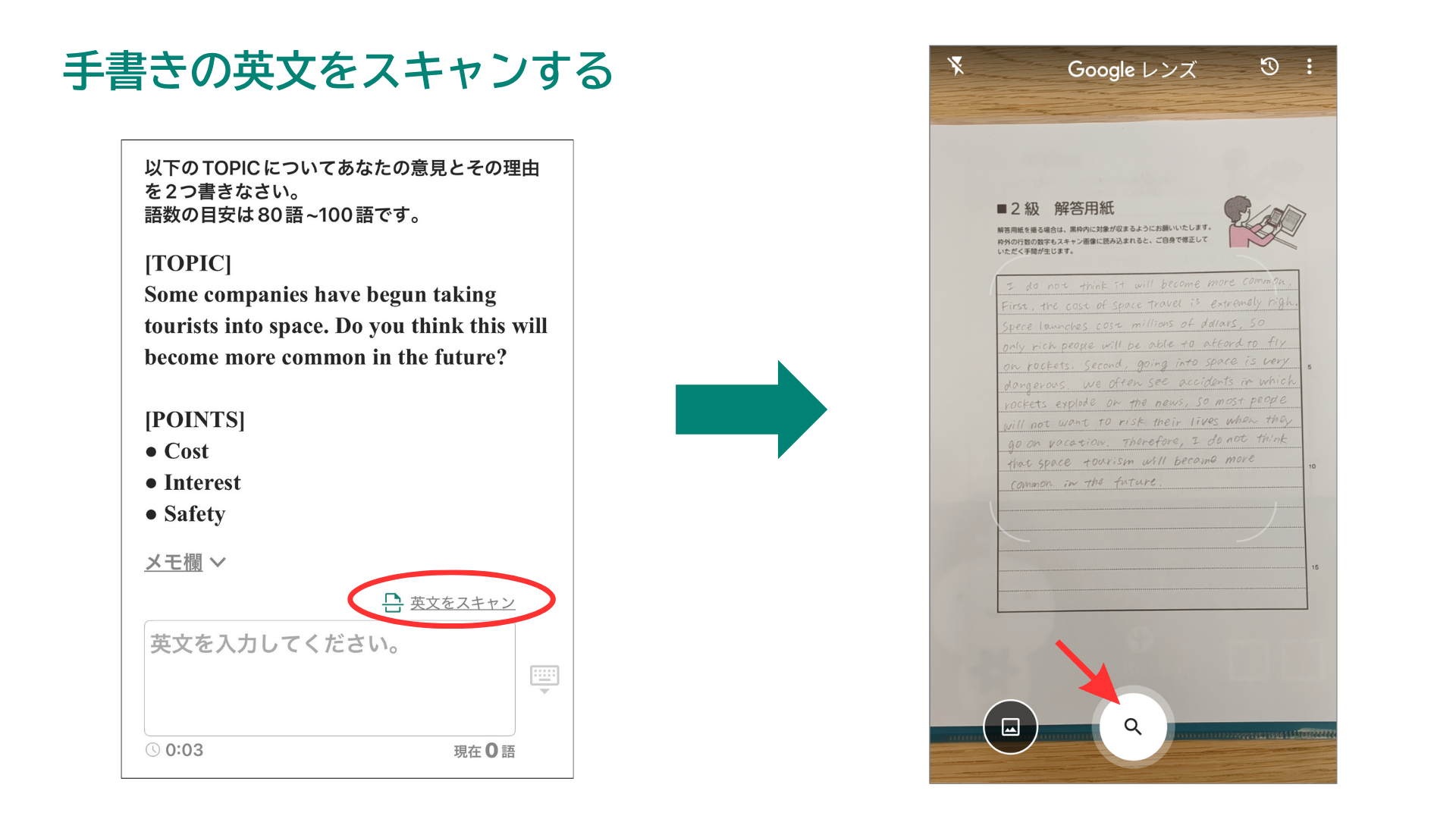
  1. ① 「レシピー」アプリ内のライティング問題画面にある「英文をスキャン」をタップします。
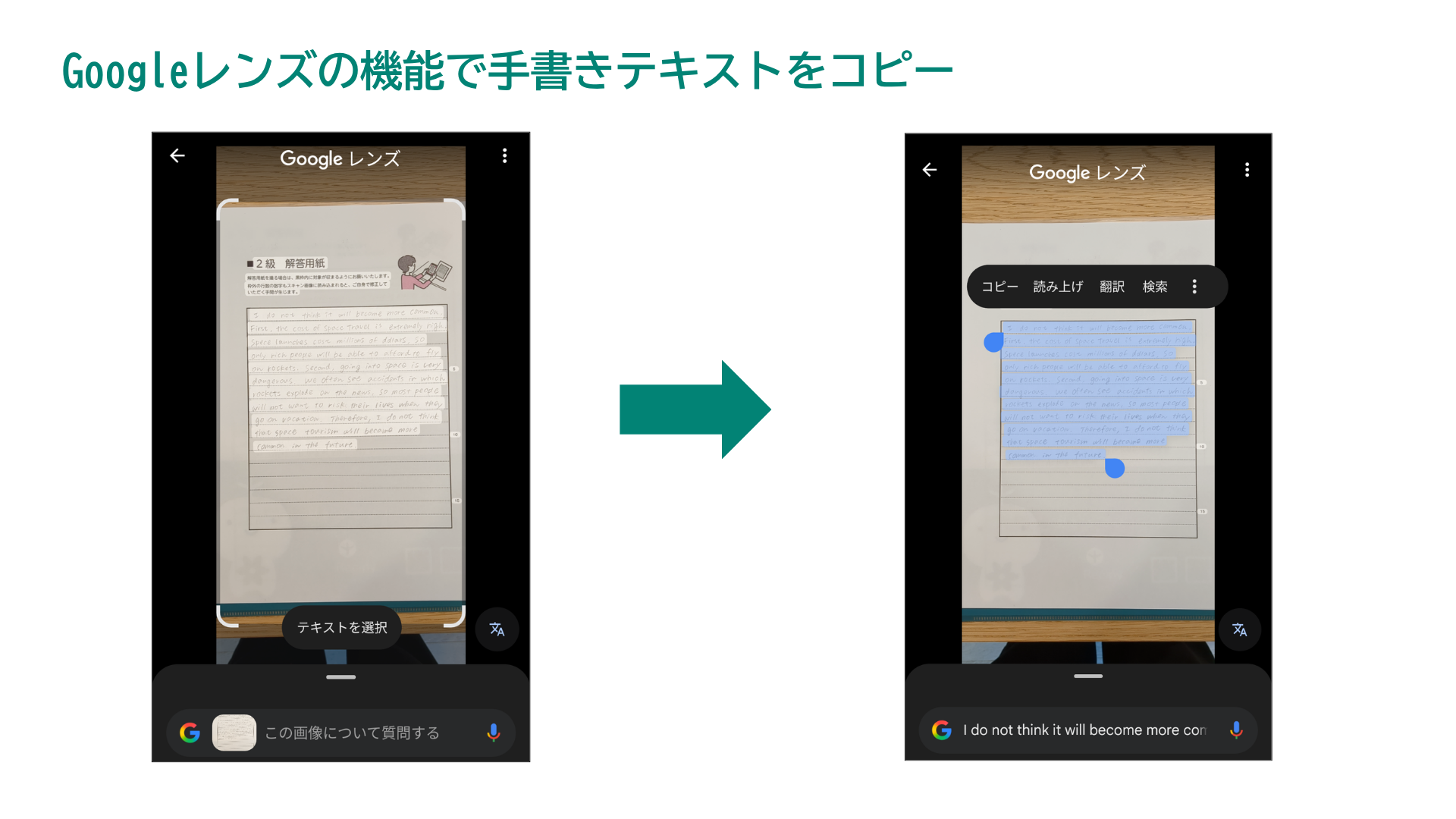
  2. ② Googleレンズが起動します。
  3. ※ご利用の端末にGoogleレンズがインストールされていない場合は、Googleレンズのダウンロードページへ遷移しますので、インストールして起動してください。
  4. ③ 画面に手書きの文章を映して、🔍マークをタップします。
  5. Androidでの読み取り画面
  6. ④ 画面内のテキストが認識されます。
  7. ⑤ 認識されたテキストから、読み取りたい部分を指でなぞり、「コピー」をタップします。
  8. Googleレンズの画面
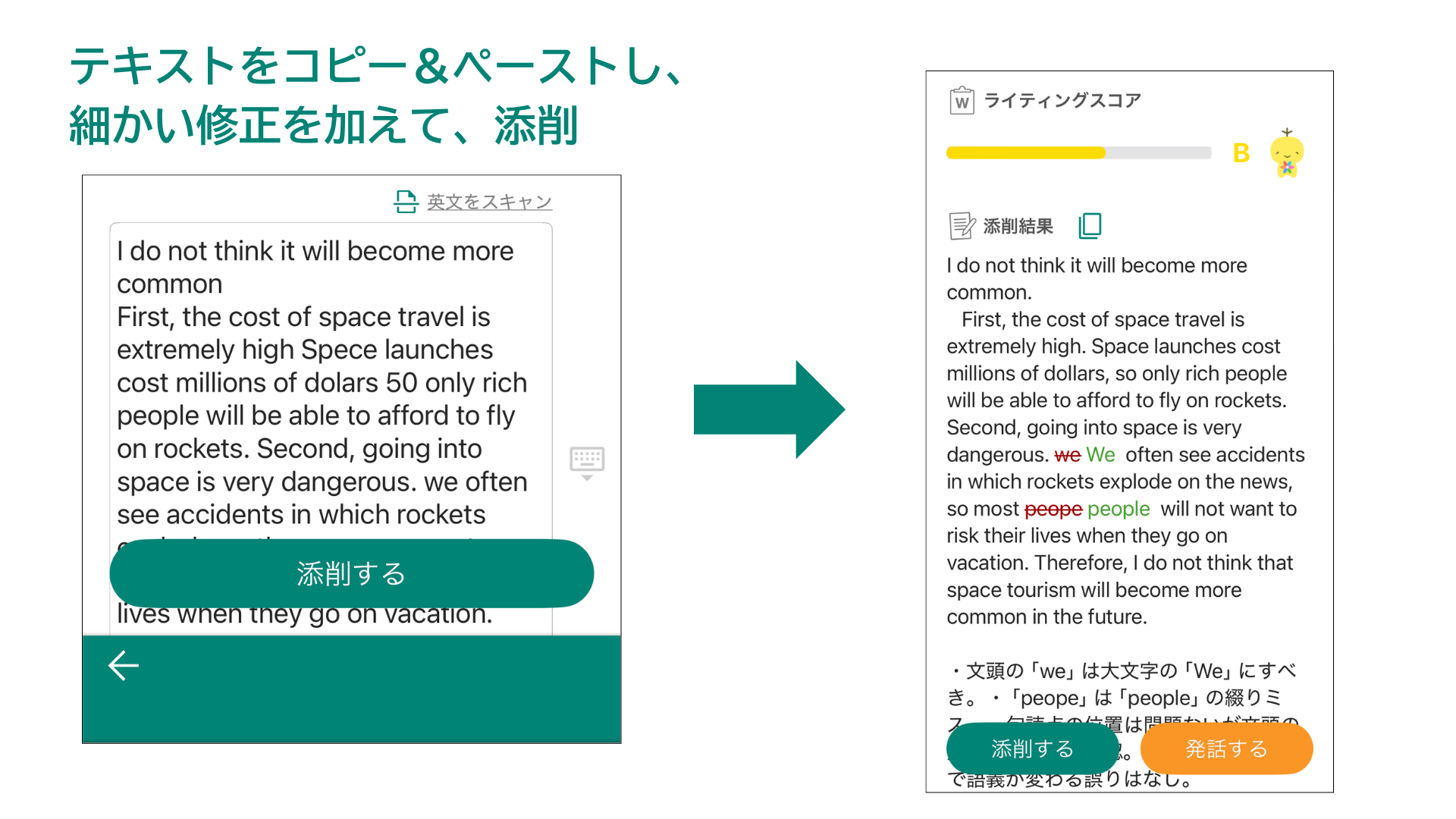
  9. ⑥ 「レシピー」に戻り、テキストボックス(「英文を入力してください」と書かれたボックス)で貼り付けをタップします。
  10. ⑦ テキストを目視で確認し、細かい部分を修正してから、「添削する」をタップして評価に進んでください。
Android読み取りから添削まで

「英文をスキャン」から文字列をうまく読み取れない場合

OSのバージョンの関係で、「レシピー」の「英文をスキャン」からうまく文字列を読み取れない場合があります。
その場合は以下をお試しください。

iOS(iPhone)の場合

  1. 1. カメラアプリを起動
  2. 2. 解答用紙をカメラで撮影
  3. 3. 撮影した写真の右下のテキスト化アイコンをタップ
  4. 4. コピーしたい文字列を選択し「コピー」
  5. 5. 「レシピー」アプリに戻り、テキストボックス(「英文を入力してください」と書かれたボックス)にペースト

Androidの場合

  1. 1. 「Googleレンズ」アプリを起動
    (「Googleレンズ」のインストールしていない方はインストールしてください)
  2. 2. 解答用紙を「Googleレンズ」で撮影し、文字列を認識
  3. 3. コピーしたい文字列を選択し、「コピー」
  4. 4. 「レシピー」アプリに戻り、テキストボックス(「英文を入力してください」と書かれたボックス)にペースト

好きを学びに

Learn what you love

世界で活躍するための成長をサポート